
Appearance
Kiro-Go 反代教程
官方仓库:Quorinex/Kiro-Go
适用场景
已有 Kiro 账号凭据 JSON,想通过 Kiro-Go 把 Kiro 转成 Anthropic / OpenAI 兼容接口,再给 Claude Code 使用。
下文统一用 <KIRO_GO_BASE_URL> 表示你的 Kiro-Go 地址,例如:
- 本地部署:
http://localhost:8080 - 服务器部署:
http://你的服务器IP:你的端口 - 已绑定域名:
https://your-domain.example.com
注意:
- Claude Code 里配置
ANTHROPIC_BASE_URL时,只填根地址,例如http://你的服务器IP:39271/ - 不要填
/v1 - 不要填完整的
/v1/messages
1. 准备服务器环境
推荐使用 Ubuntu / Debian 系统的 VPS,提前准备好:
- 服务器 IP
- root 账号或有 sudo 权限的账号
- 一个不常见的外部端口,例如
39271 - Docker
- Docker Compose
- Git
登录服务器:
bash
ssh root@你的服务器IP先检查 Docker 和 Compose 是否已经安装:
bash
docker --version
docker compose version
git --version
如果三条命令都能正常输出版本号,就可以直接进入下一步。
如果没有 Docker,可以在 Ubuntu / Debian 上执行:
bash
apt update
apt install -y ca-certificates curl git
curl -fsSL https://get.docker.com | sh
systemctl enable --now docker
再次确认:
bash
docker --version
docker compose version
如果云服务器面板有安全组、防火墙、端口放行设置,记得放行你准备使用的外部端口,例如:
text
TCP 39271如果服务器启用了 ufw,也需要放行:
bash
ufw allow 39271/tcp
ufw status
2. 使用 Docker Compose 部署 Kiro-Go
把项目拉到 /opt/kiro-go:
bash
cd /opt
git clone https://github.com/Quorinex/Kiro-Go.git kiro-go
cd /opt/kiro-go
mkdir -p data
官方 compose 默认把外部 8080 映射到容器内 8080。服务器部署建议改成不常见端口,比如 39271。
编辑 docker-compose.yml:
bash
nano docker-compose.yml把端口这一行:
yaml
ports:
  - "8080:8080"
改成:
yaml
ports:
  - "39271:8080"
建议同时设置后台管理密码。找到 environment,改成类似这样:
yaml
environment:
  - CONFIG_PATH=/app/data/config.json
  - ADMIN_PASSWORD=你的后台管理密码
保存后启动:
bash
docker compose up -d --build查看运行状态:
bash
docker compose ps如果状态是 Up,说明容器已经启动。
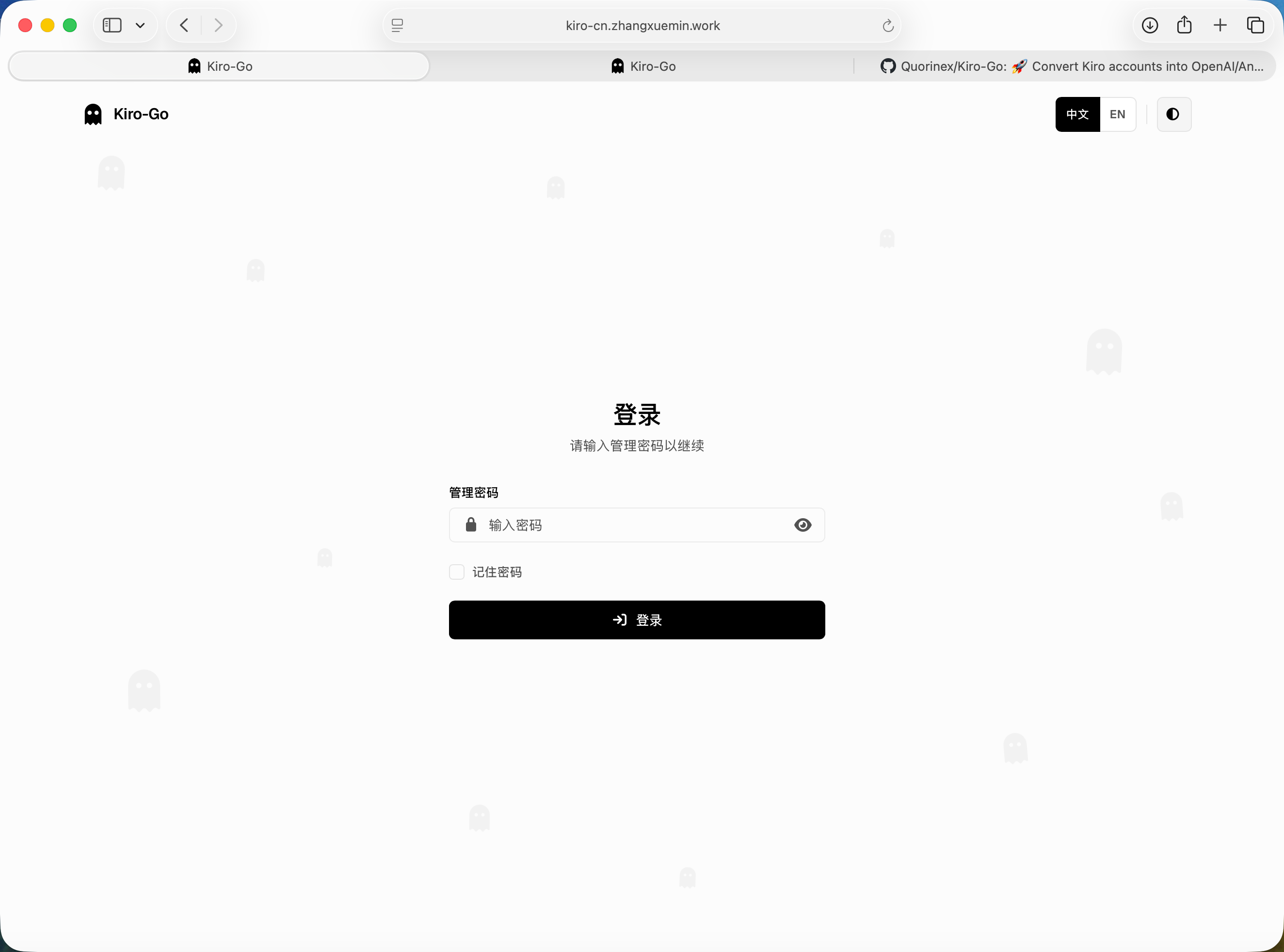
浏览器打开:
text
http://你的服务器IP:39271/admin如果你没有设置 ADMIN_PASSWORD,官方默认管理密码是:
text
changeme长期使用一定要改掉默认密码。
3. 导入 Kiro 账号凭据
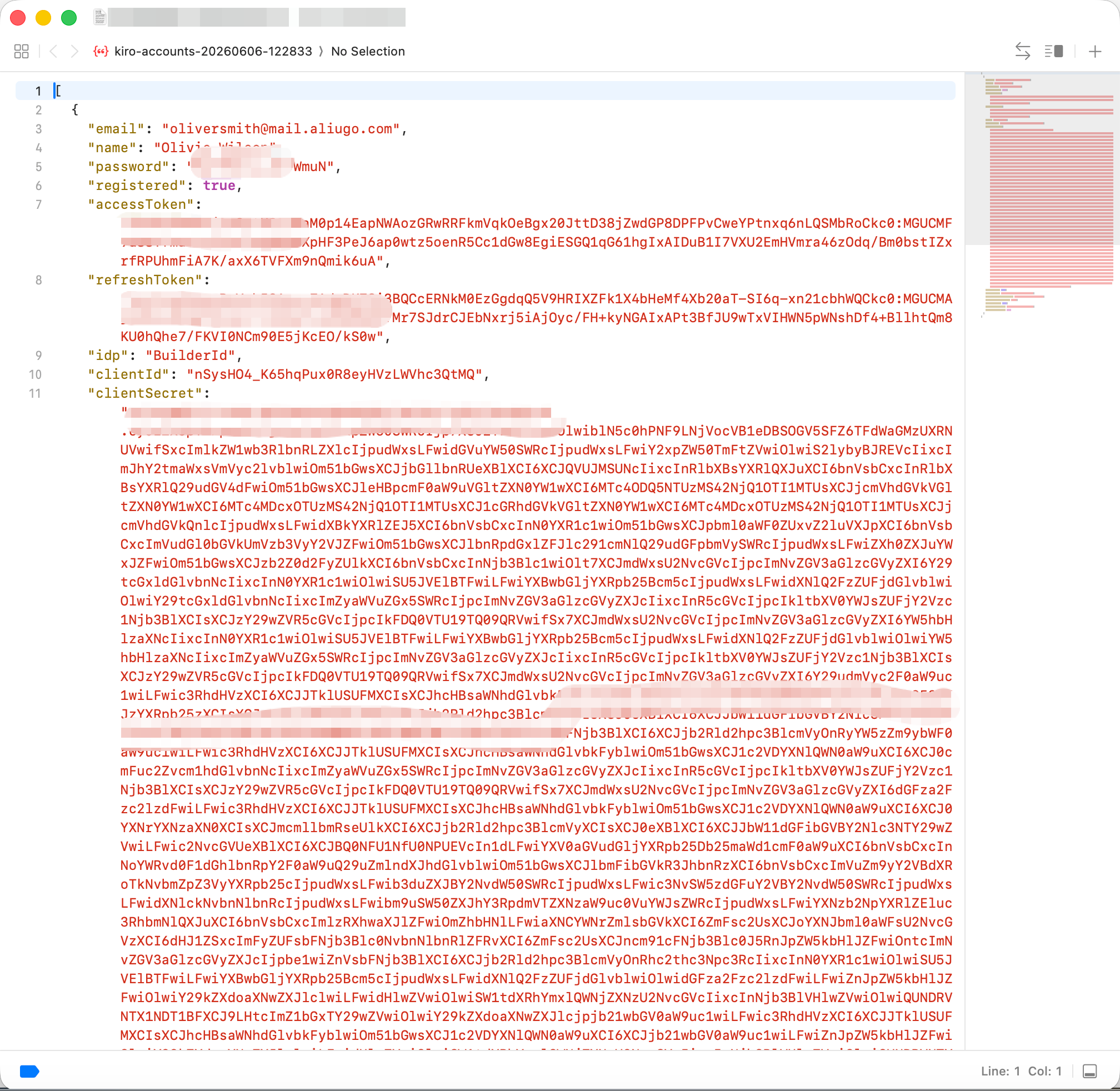
- 准备好发货得到的 Kiro 凭据 JSON。
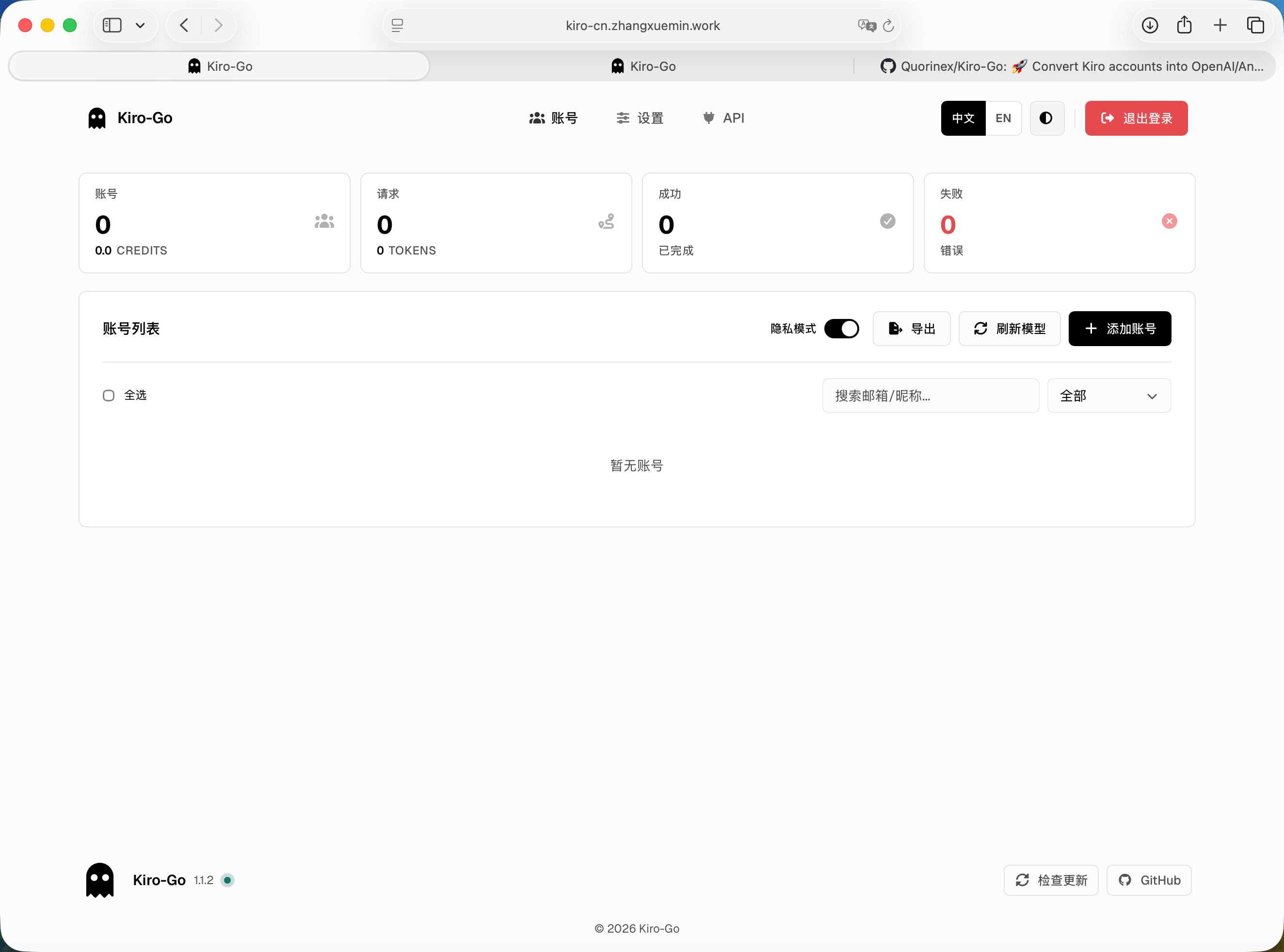
- 登录 Kiro-Go 后台。
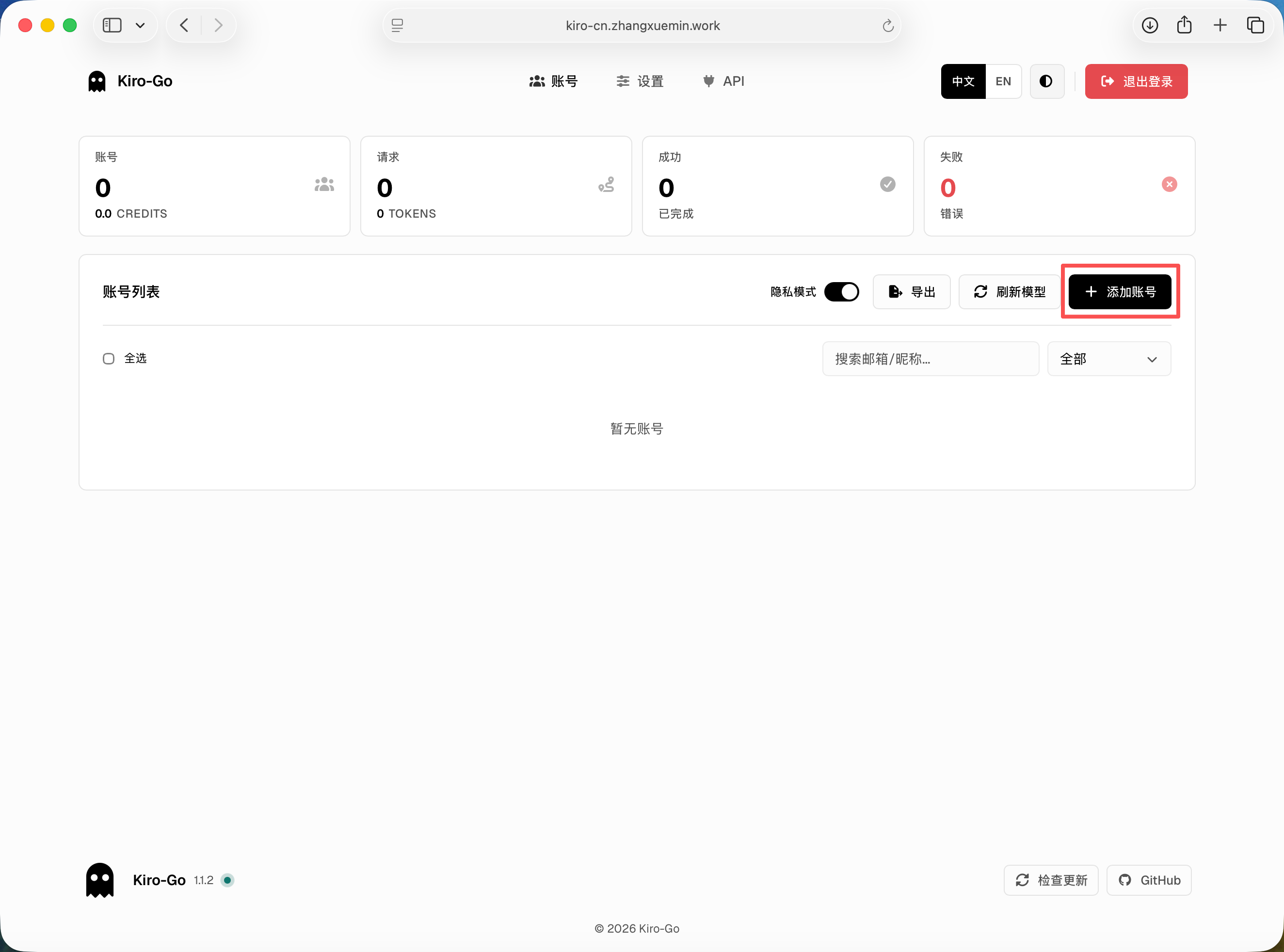
- 进入 账号 页面。
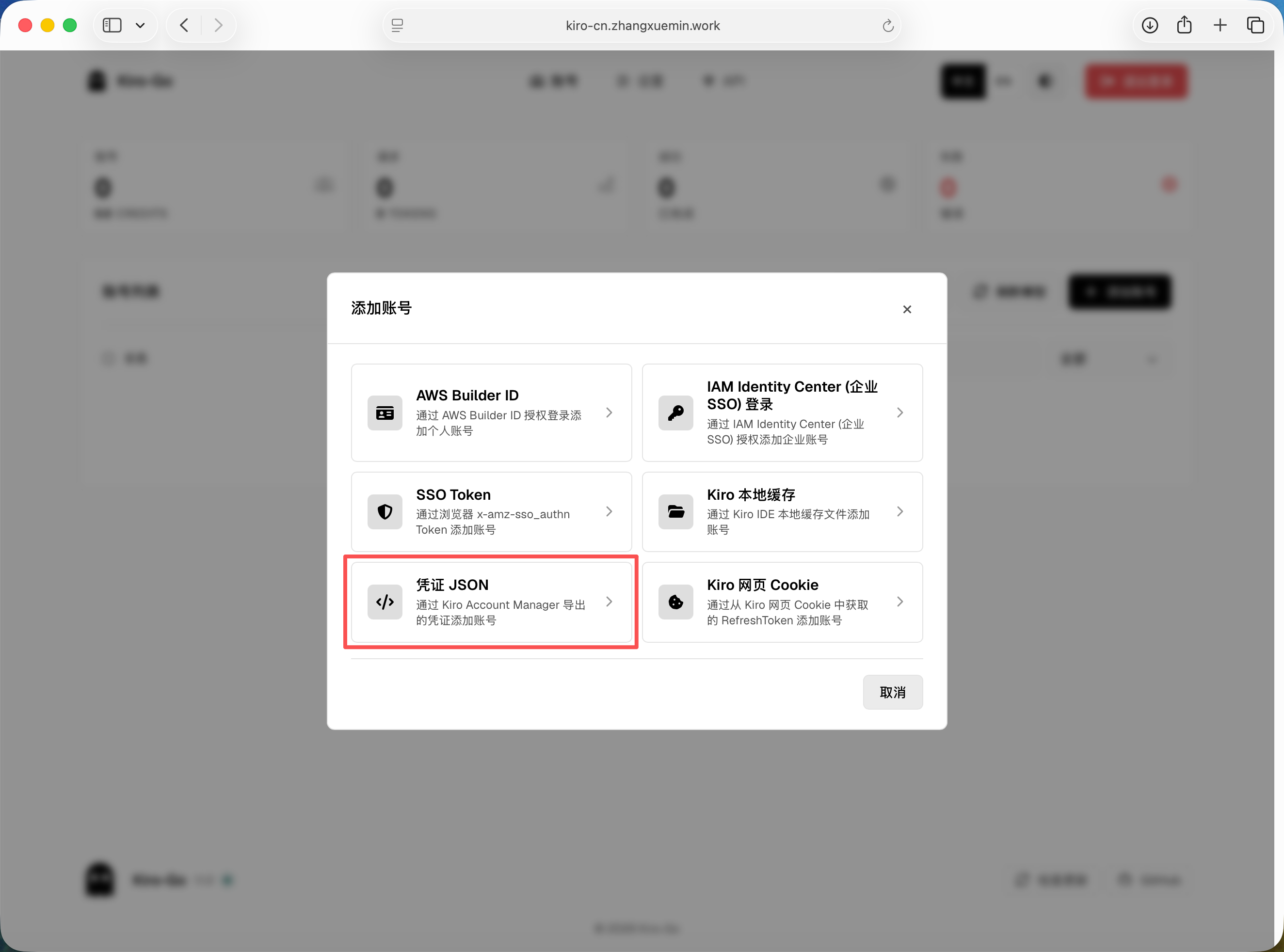
- 点击右上角 添加账号。
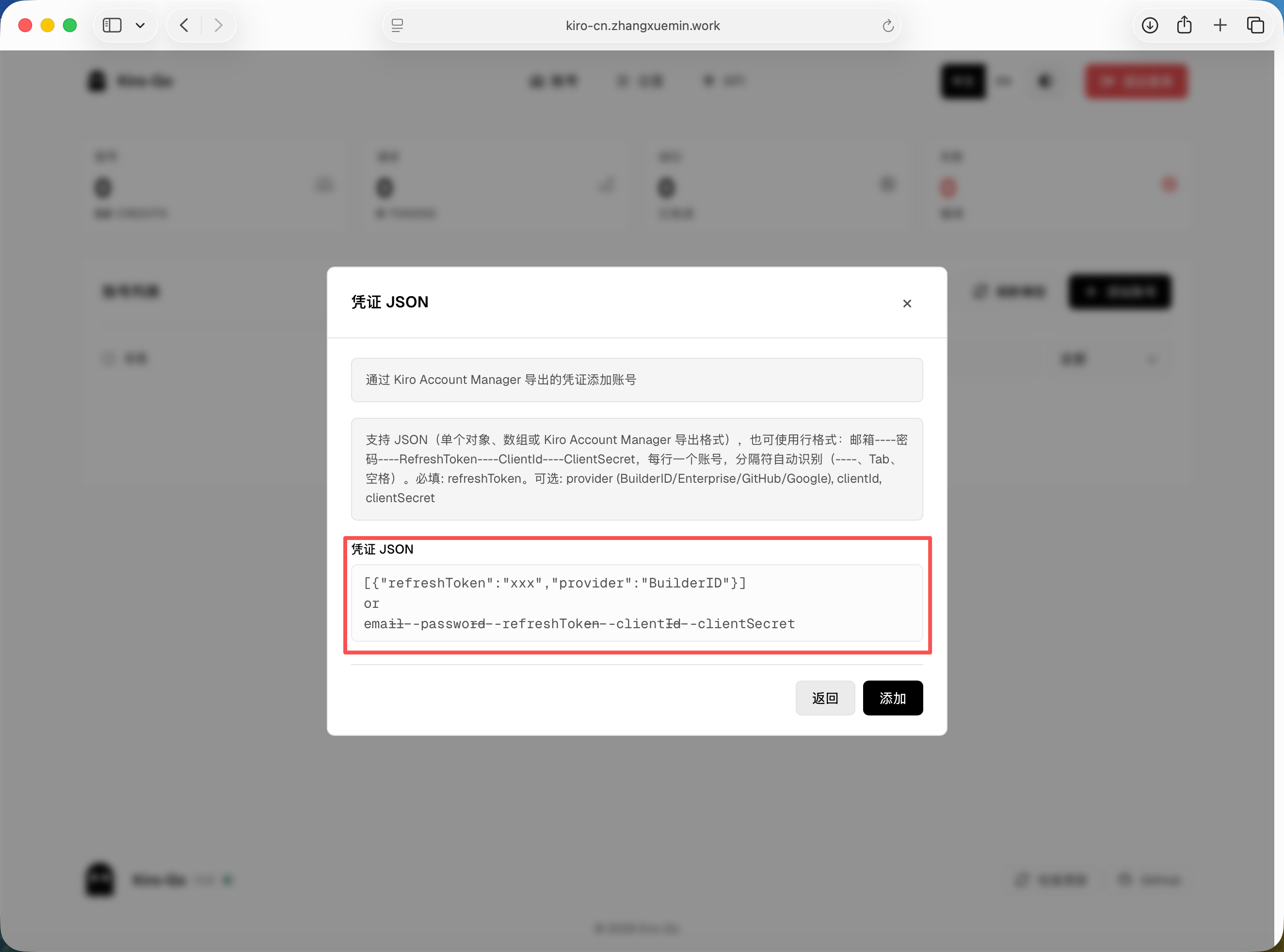
- 选择 凭证 JSON。
- 把完整 JSON 原样粘贴进去。
- 点击 添加。
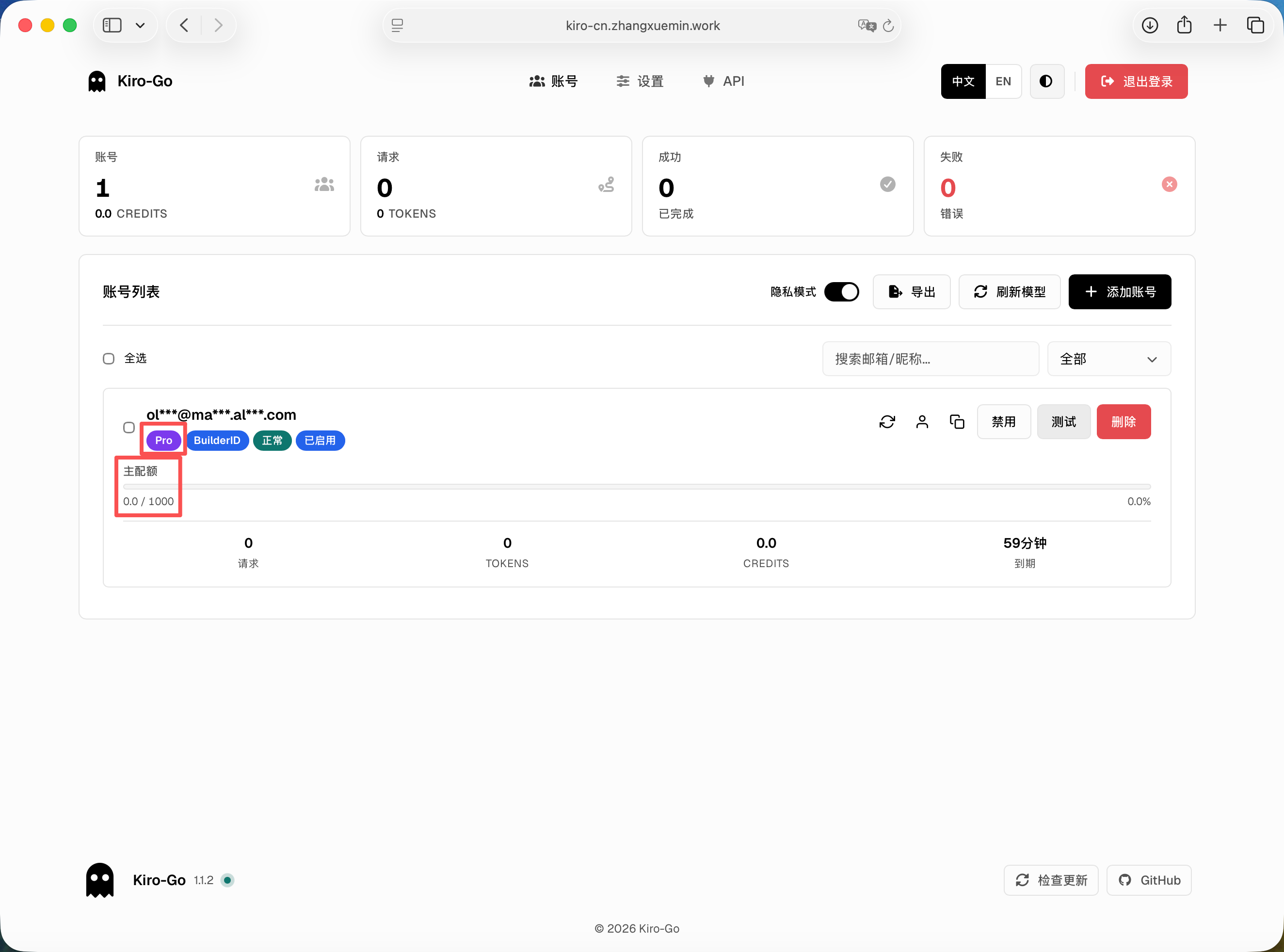
- 回到账号列表,看到账号状态正常、已启用,并且主配额能正常显示,就说明导入成功。
4. 打开 API 能力
导入账号后,切到 API 页面:
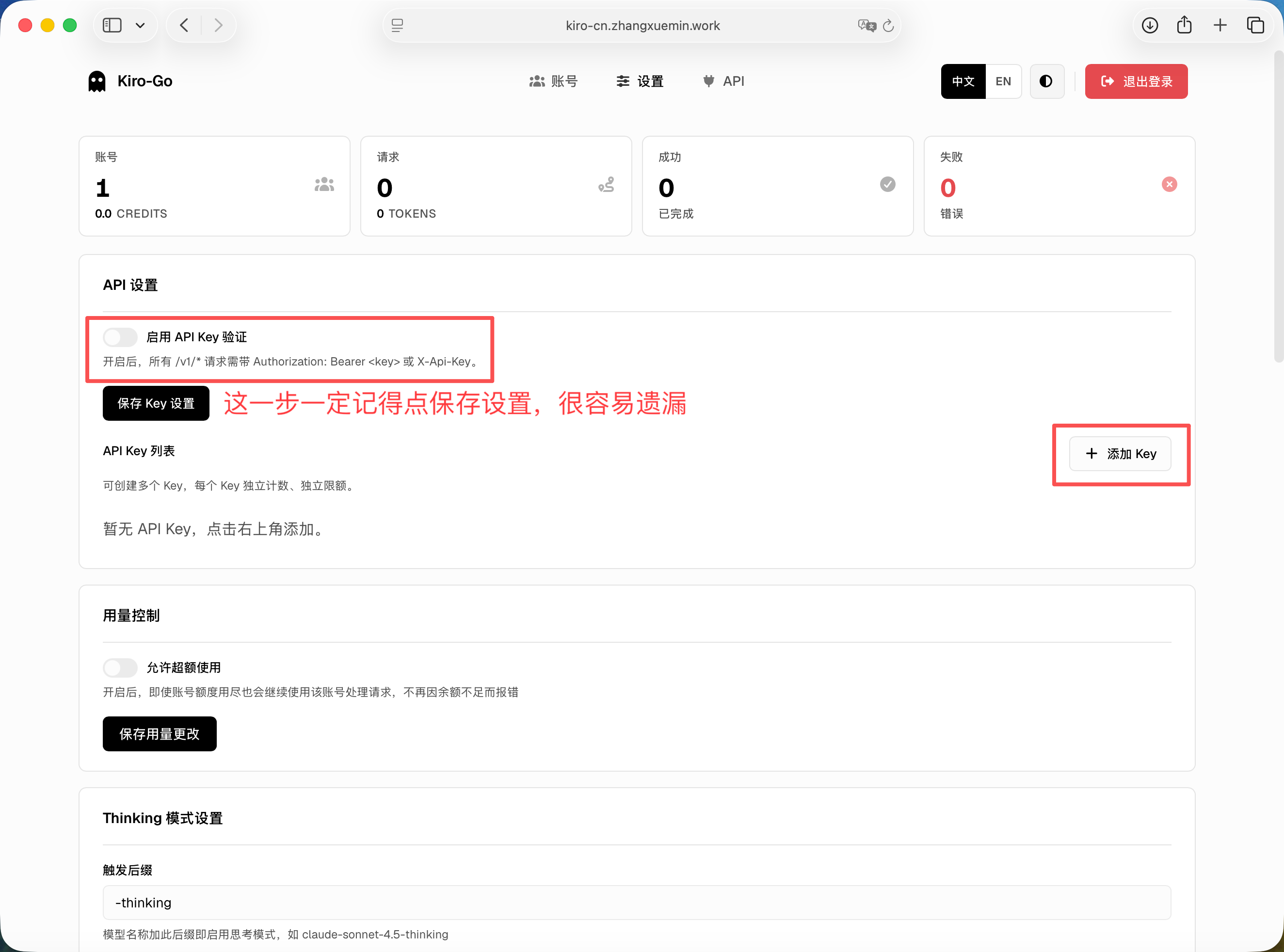
- 打开 启用 API Key 验证。
- 点击 保存 Key 设置。
- 点击 添加 Key。
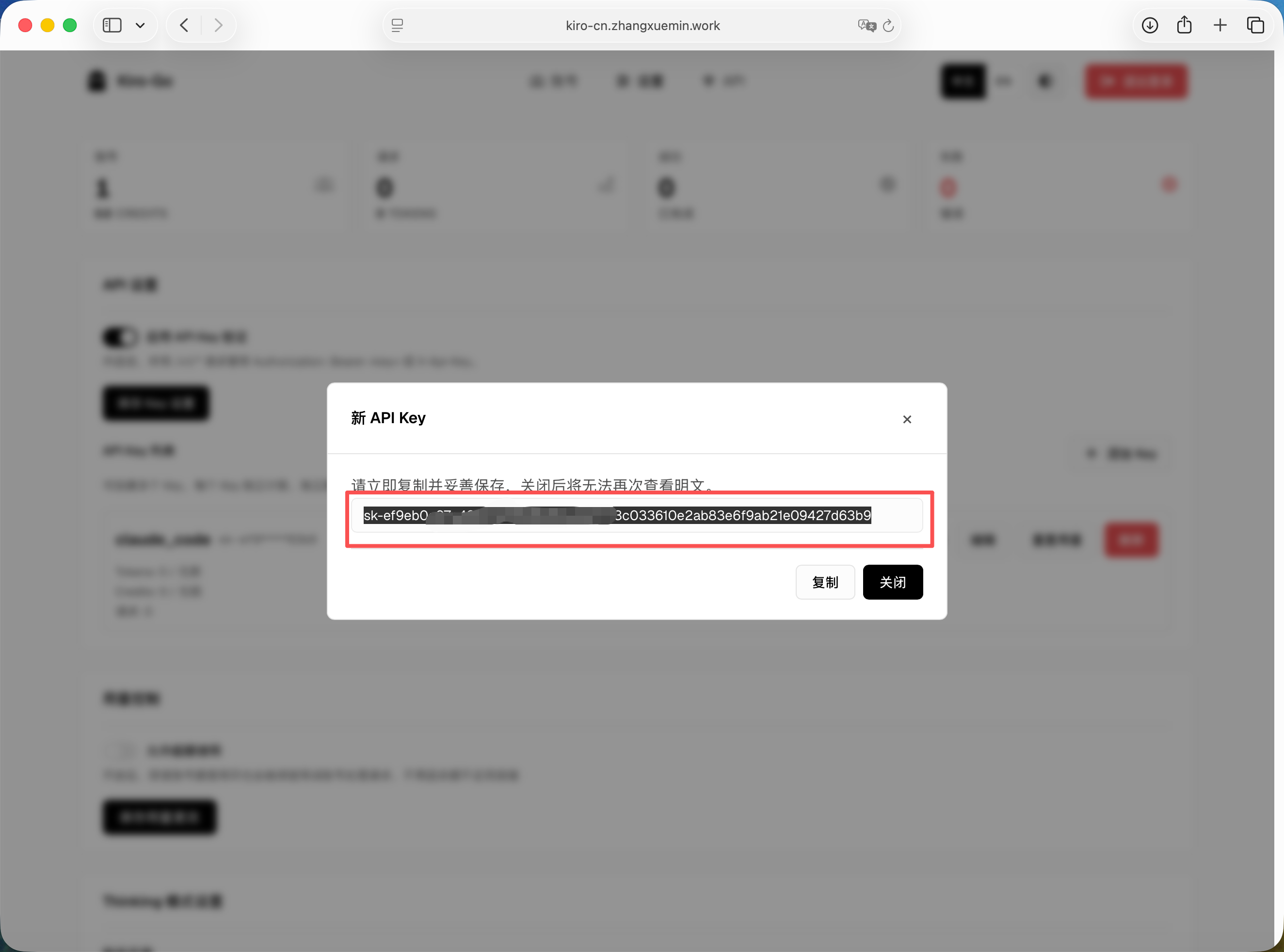
- 生成新的 API Key 后立刻复制保存。
注意:
- 生成出来的
sk-...一般只会完整显示一次 - 关掉弹窗后可能就看不到完整 Key 了
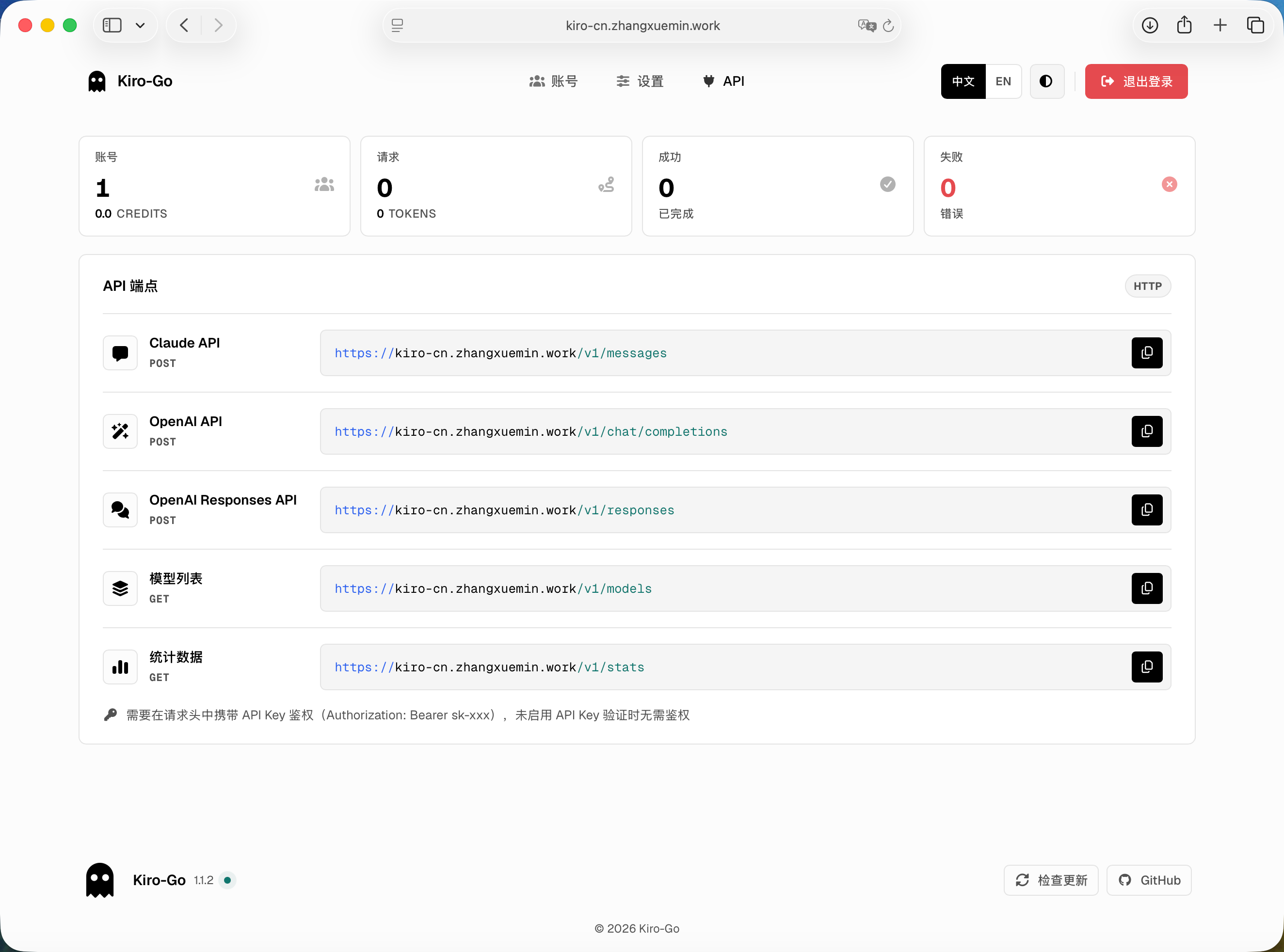
- Claude Code 使用的是 Anthropic 兼容接口
/v1/messages - 后台 API 页面展示的是完整接口地址,但 Claude Code 配置时只填根地址
5. 可选设置
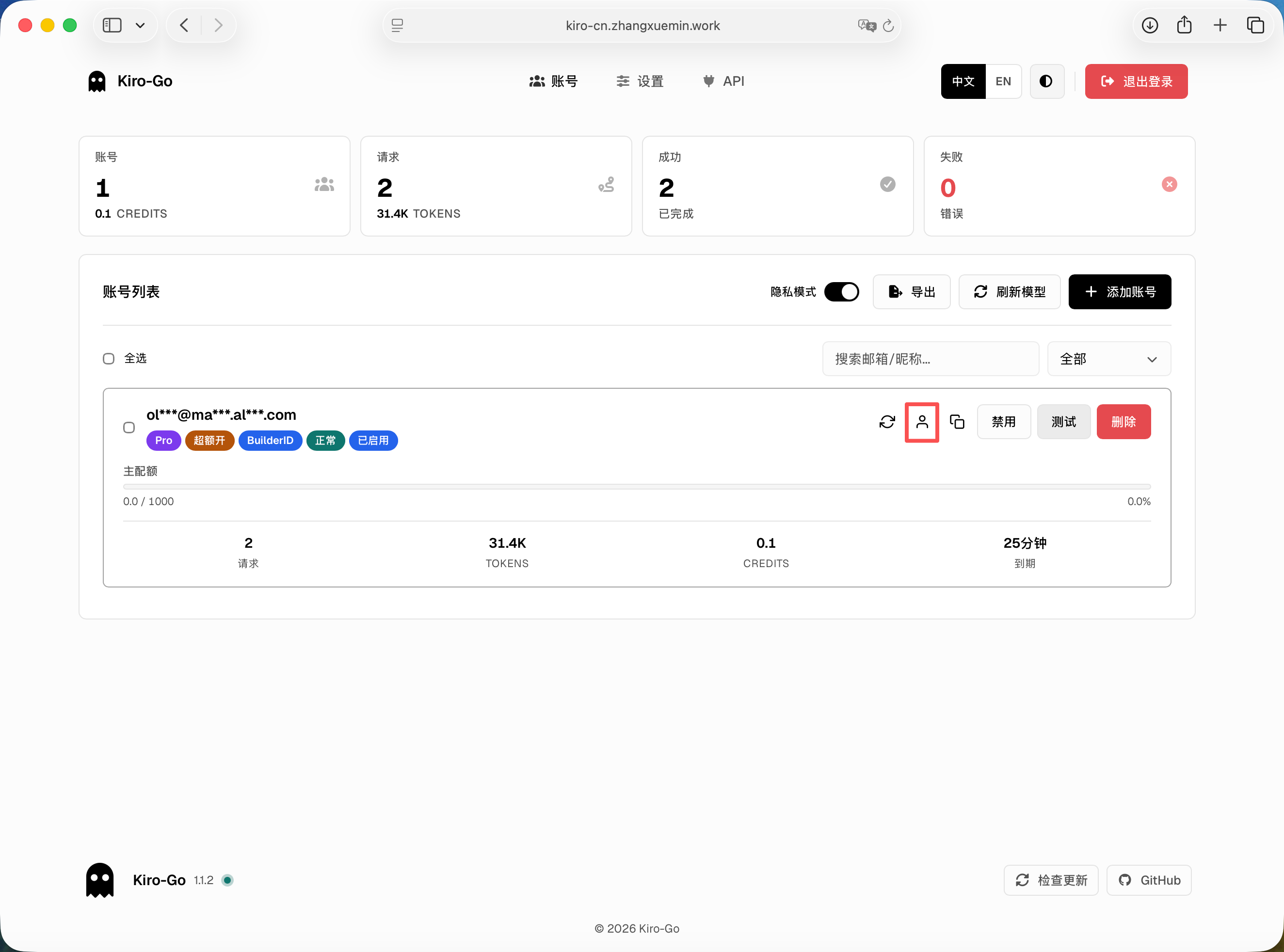
5.1 允许超额使用
在 用量控制 里打开 允许超额使用,然后点击 保存用量更改。
我们售卖的 Kiro 账号能够超额到 20000 点额度。
5.2 配置出站代理
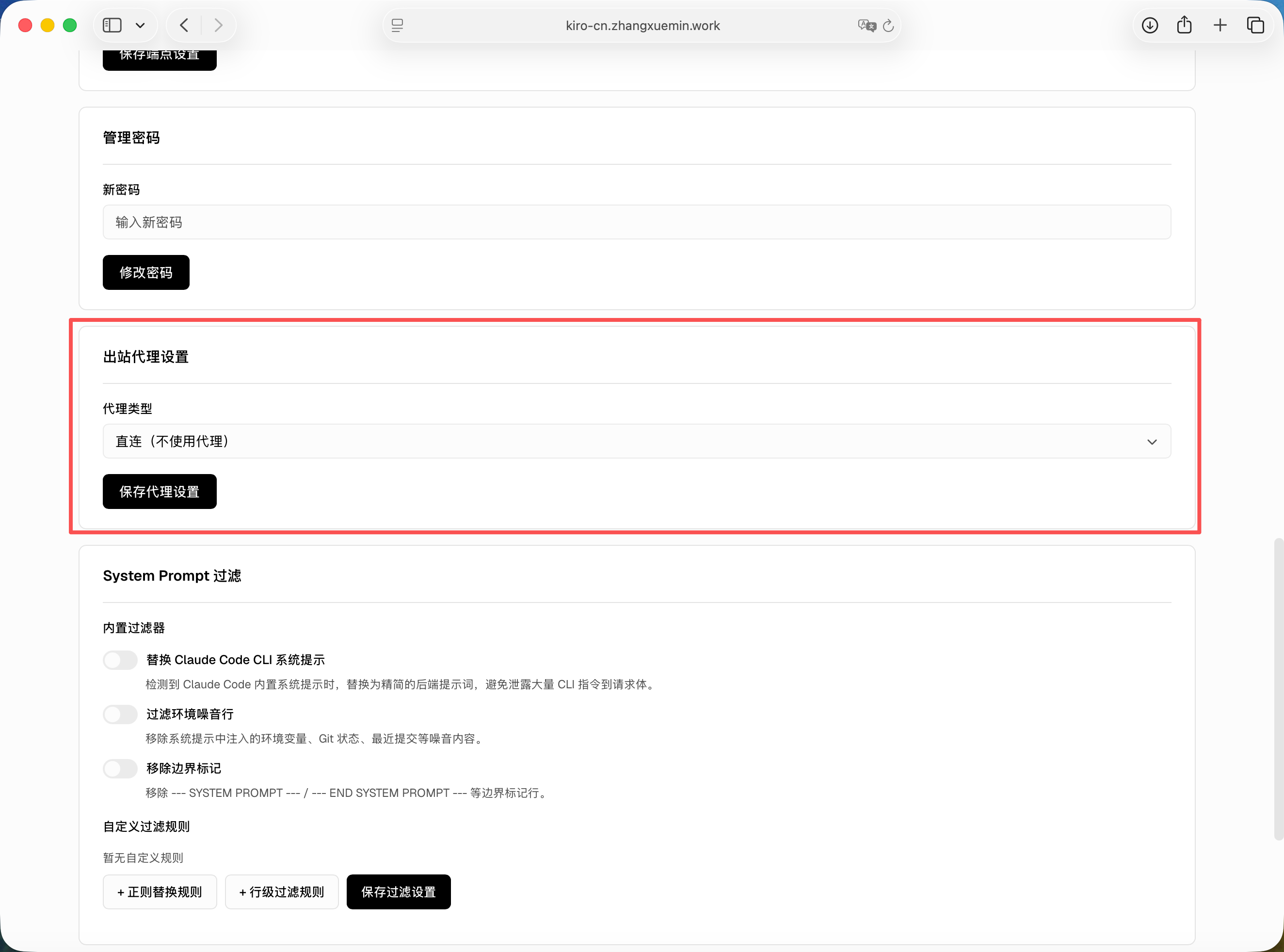
如果服务器访问外部网络不稳定,可以在 设置 -> 出站代理设置 里配置代理。
官方支持:
- SOCKS5 代理
- HTTP 代理
保存后会立即生效,通常不用重启服务。
6. 安装 Claude Code
Claude Code 安装在你要使用 Claude 的电脑上,不一定要装在 Kiro-Go 服务器上。
先安装 Node.js / npm,然后再安装 Claude Code。
6.1 macOS 安装
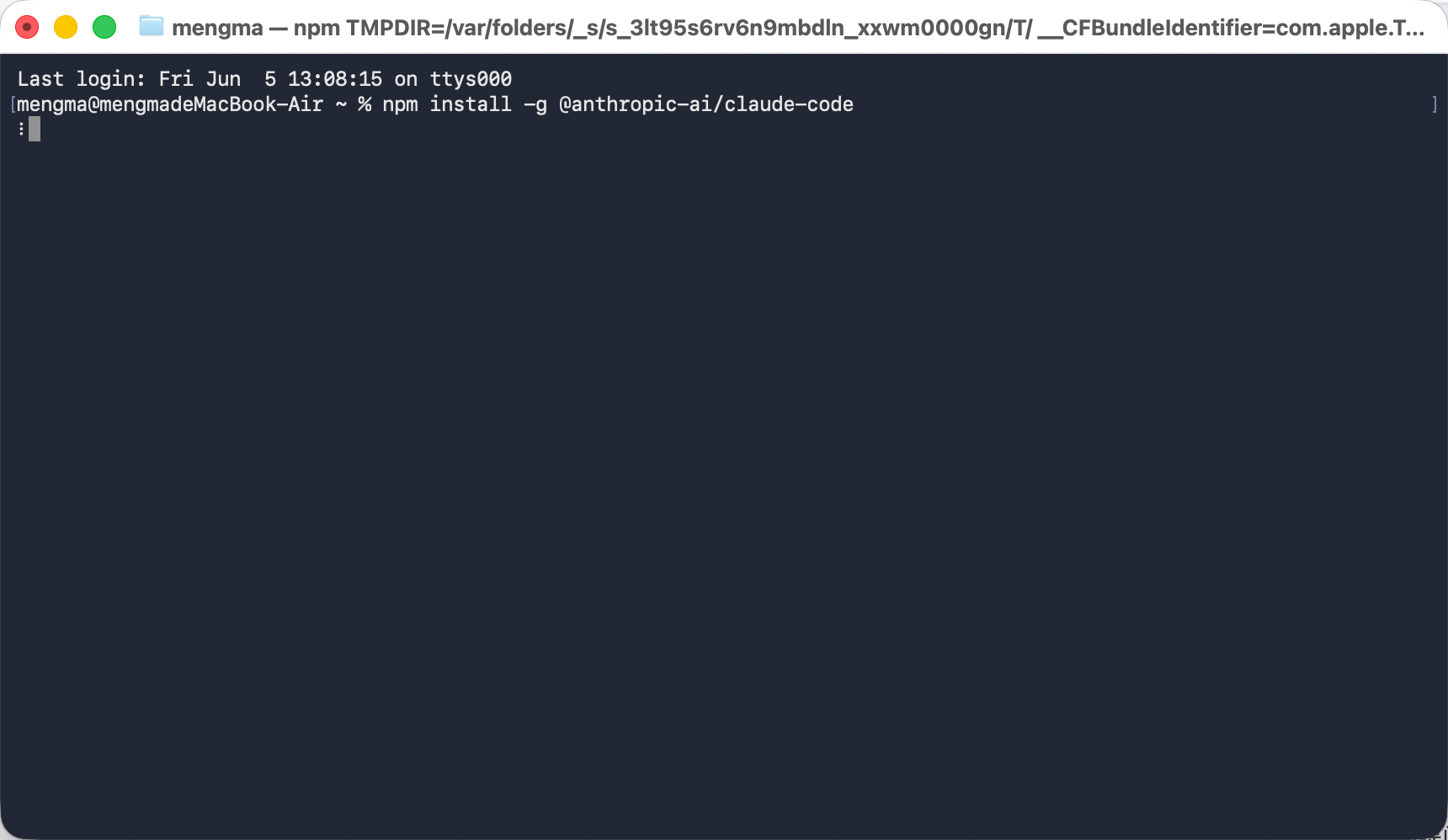
如果你已经安装了 Node.js,可以直接执行:
bash
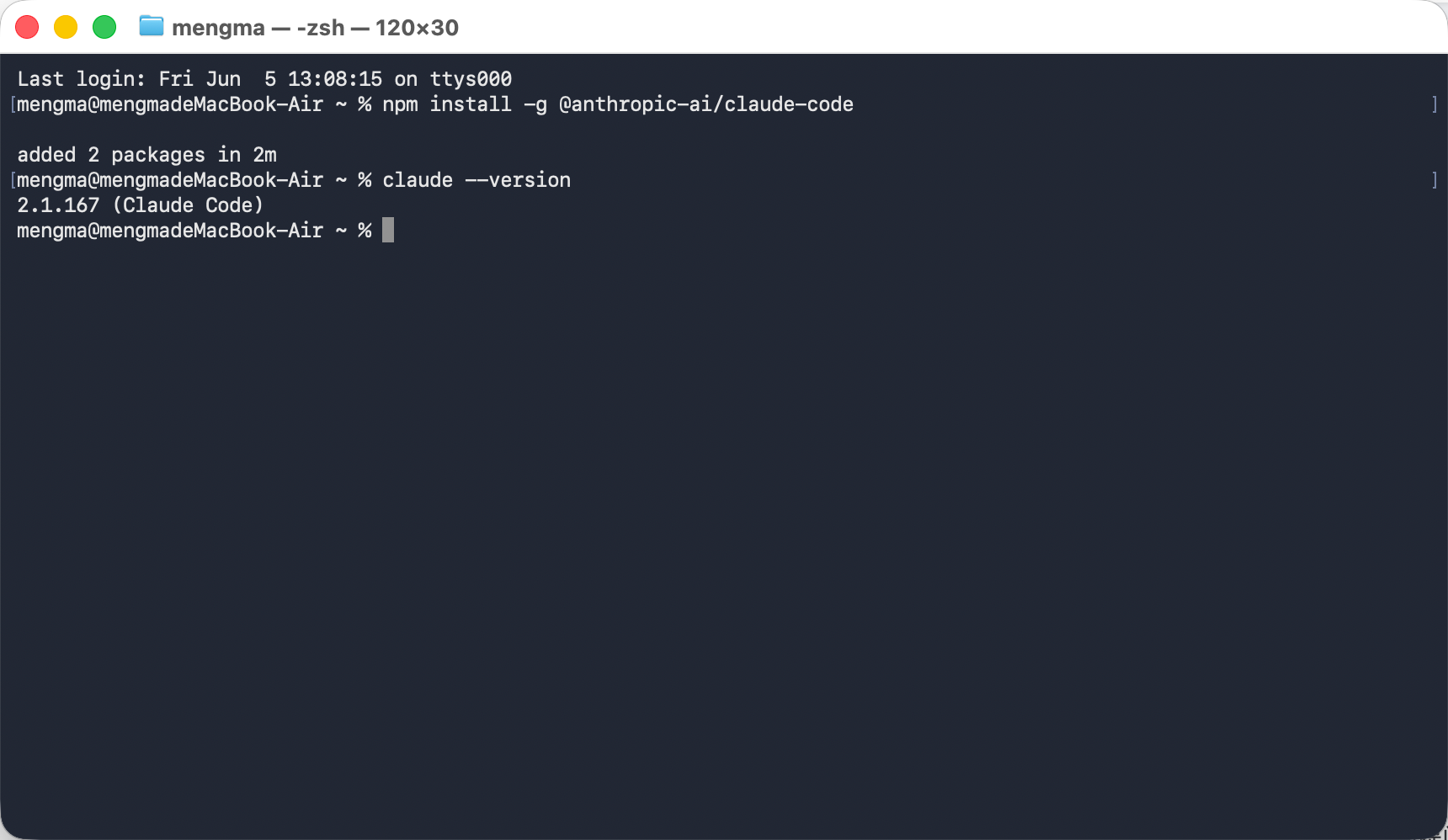
npm install -g @anthropic-ai/claude-code检查版本:
bash
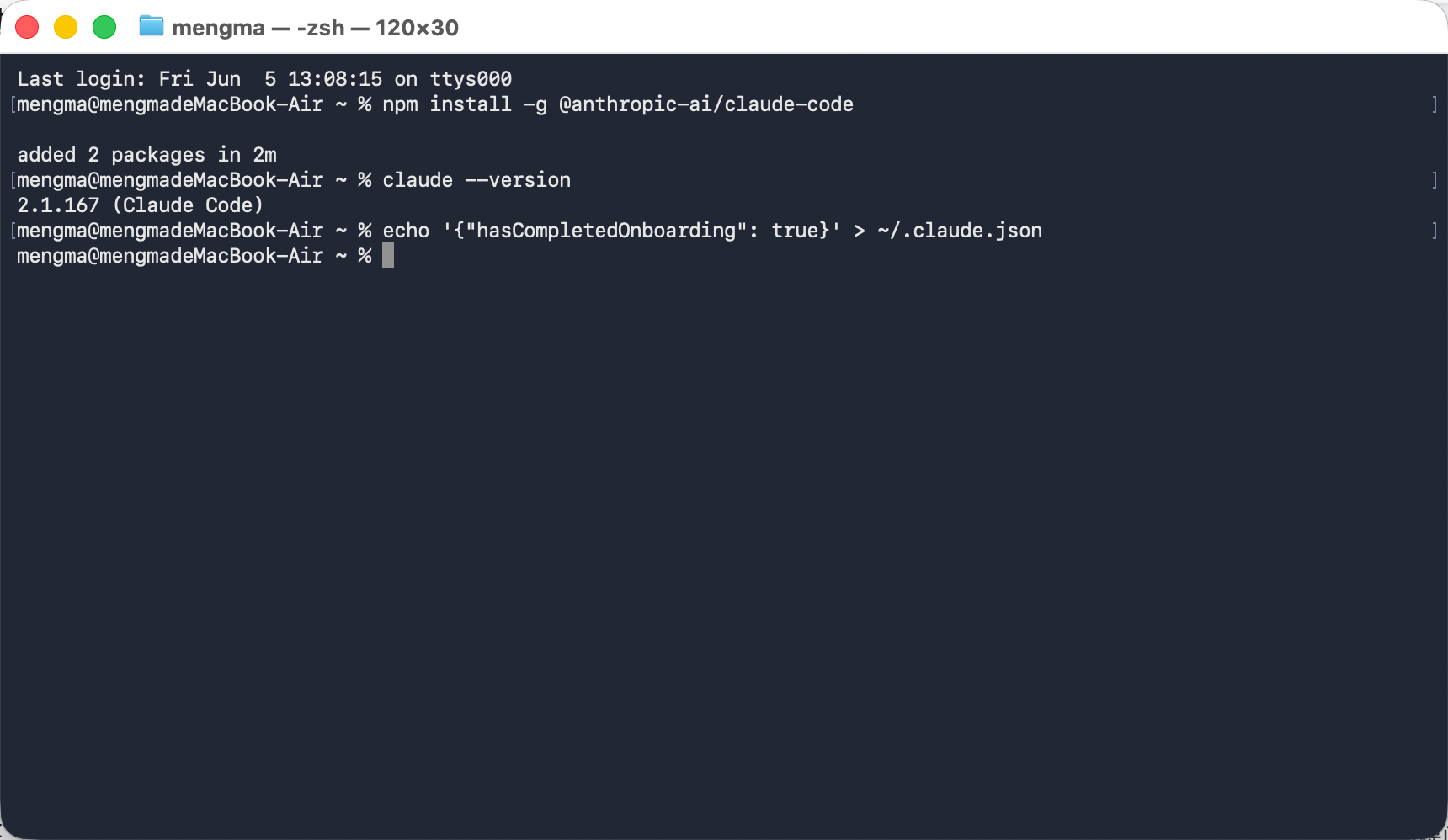
claude --version如果首次启动强制登录,可以写入跳过引导配置:
bash
echo '{"hasCompletedOnboarding": true}' > ~/.claude.json之前已经使用过 Claude Code 的,一般不需要这一步。
6.2 Windows 安装
Windows 建议先安装 Node.js,然后打开 PowerShell 执行:
powershell
npm install -g @anthropic-ai/claude-code检查版本:
powershell
claude --version如果首次启动强制登录,可以写入跳过引导配置:
powershell
Set-Content -Path "$env:USERPROFILE\.claude.json" -Value '{"hasCompletedOnboarding": true}' -Encoding UTF8之前已经使用过 Claude Code 的,一般不需要这一步。
7. 让 Claude Code 走 Kiro-Go
假设你的 Kiro-Go 后台地址是:
text
http://你的服务器IP:39271/admin那么 Claude Code 里应该配置的根地址是:
text
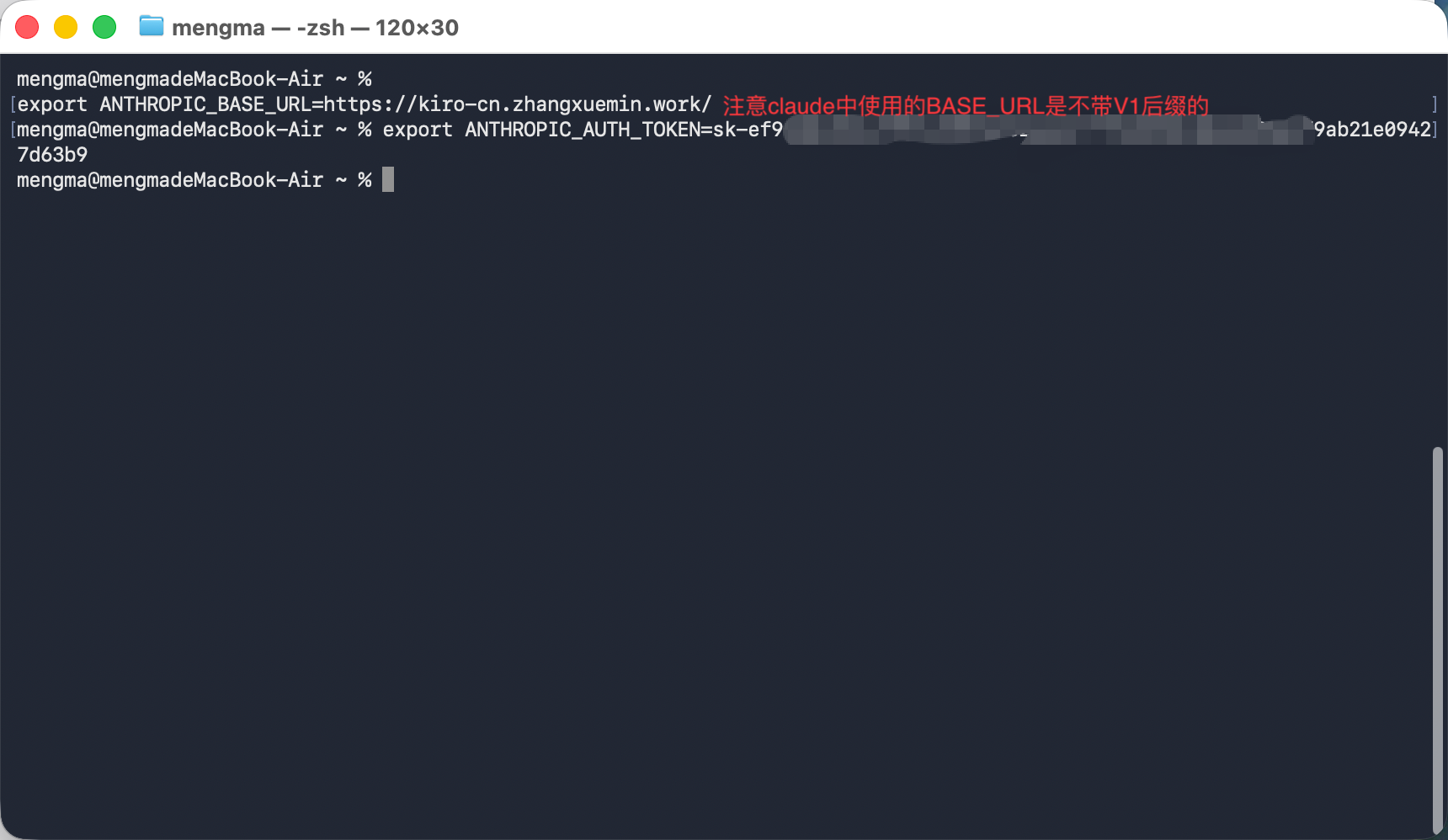
http://你的服务器IP:39271/方式一:临时配置
这种方式只对当前终端窗口生效,关闭终端后需要重新设置。
macOS 临时配置
bash
export ANTHROPIC_BASE_URL="http://你的服务器IP:39271/"
export ANTHROPIC_AUTH_TOKEN="sk-你的_API_KEY"
检查是否生效:
bash
echo "$ANTHROPIC_BASE_URL"
echo "$ANTHROPIC_AUTH_TOKEN"
Windows PowerShell 临时配置
powershell
$env:ANTHROPIC_BASE_URL="http://你的服务器IP:39271/"
$env:ANTHROPIC_AUTH_TOKEN="sk-你的_API_KEY"
检查是否生效:
powershell
echo $env:ANTHROPIC_BASE_URL
echo $env:ANTHROPIC_AUTH_TOKEN
最容易踩坑的是地址:
- 正确:
http://你的服务器IP:39271/ - 错误:
http://你的服务器IP:39271/v1 - 错误:
http://你的服务器IP:39271/v1/messages
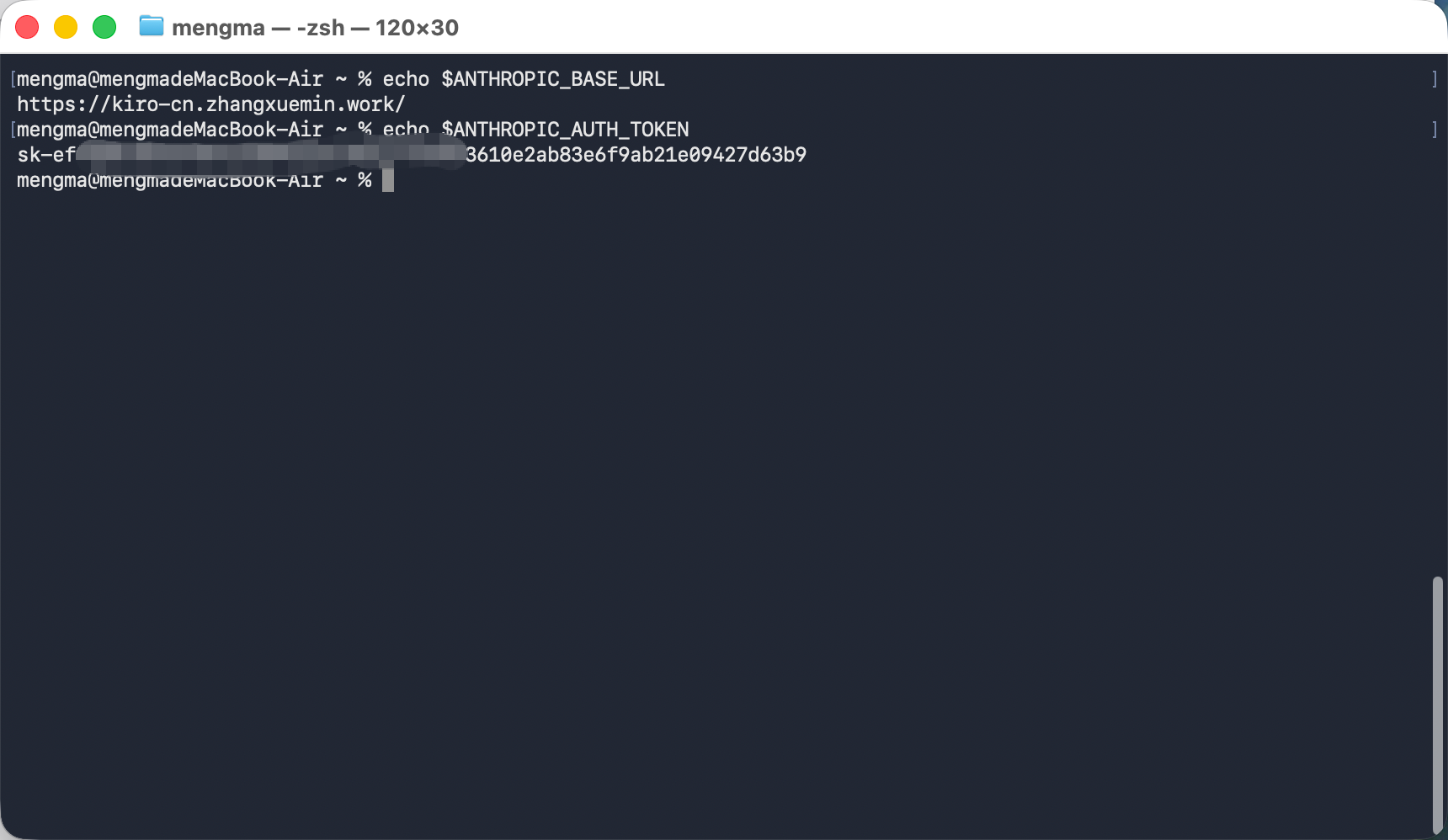
方式二:持久化配置
如果不想每次打开终端都重新设置,就写入 Claude Code 的 settings.json。
macOS 持久化配置
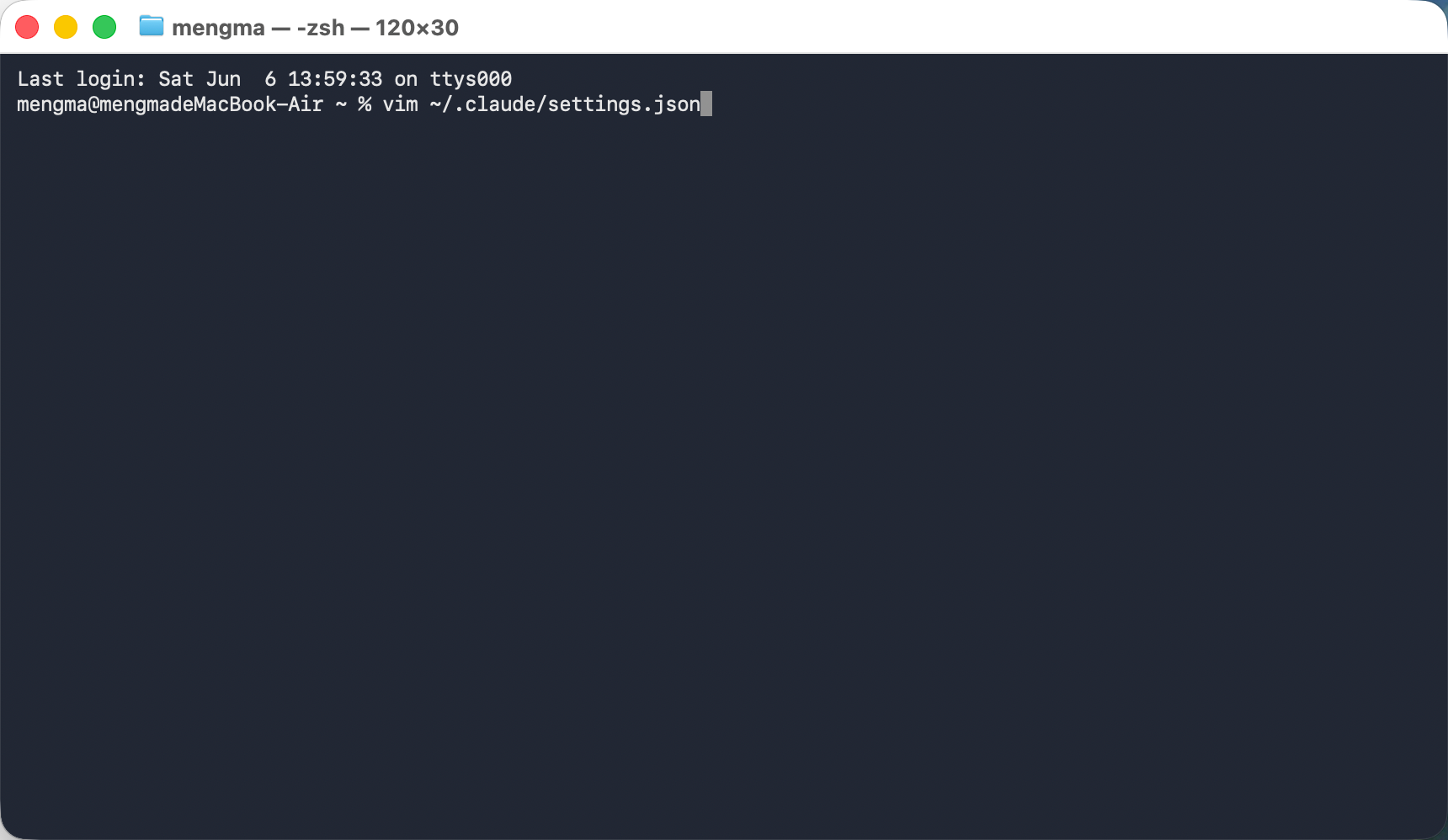
bash
mkdir -p ~/.claude
nano ~/.claude/settings.json
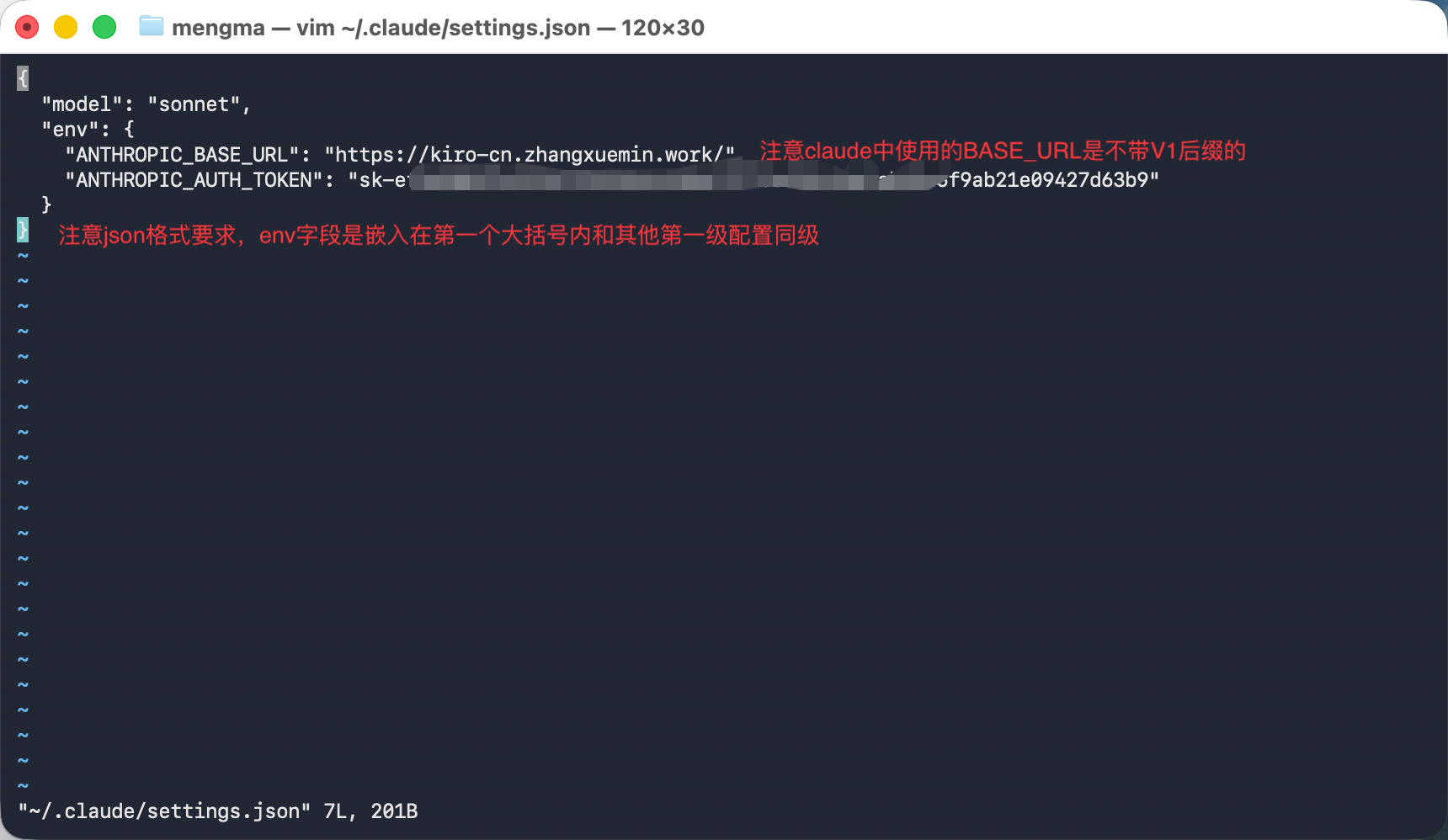
写法示例:
json
{
  "model": "sonnet",
  "env": {
    "ANTHROPIC_BASE_URL": "http://你的服务器IP:39271/",
    "ANTHROPIC_AUTH_TOKEN": "sk-你的_API_KEY"
  }
}
Windows PowerShell 持久化配置
先创建配置目录:
powershell
New-Item -ItemType Directory -Force "$env:USERPROFILE\.claude"然后用记事本打开配置文件:
powershell
notepad "$env:USERPROFILE\.claude\settings.json"写入示例:
json
{
  "model": "sonnet",
  "env": {
    "ANTHROPIC_BASE_URL": "http://你的服务器IP:39271/",
    "ANTHROPIC_AUTH_TOKEN": "sk-你的_API_KEY"
  }
}
注意:
env是顶层字段,和model同级- 如果你已经有
settings.json,不要整文件覆盖,把env合进去 ANTHROPIC_BASE_URL只填根地址,不带/v1- macOS 配置文件路径是
~/.claude/settings.json - Windows 配置文件路径是
%USERPROFILE%\.claude\settings.json
8. 验证是否接通
启动 Claude Code:
macOS:
bash
claudeWindows PowerShell:
powershell
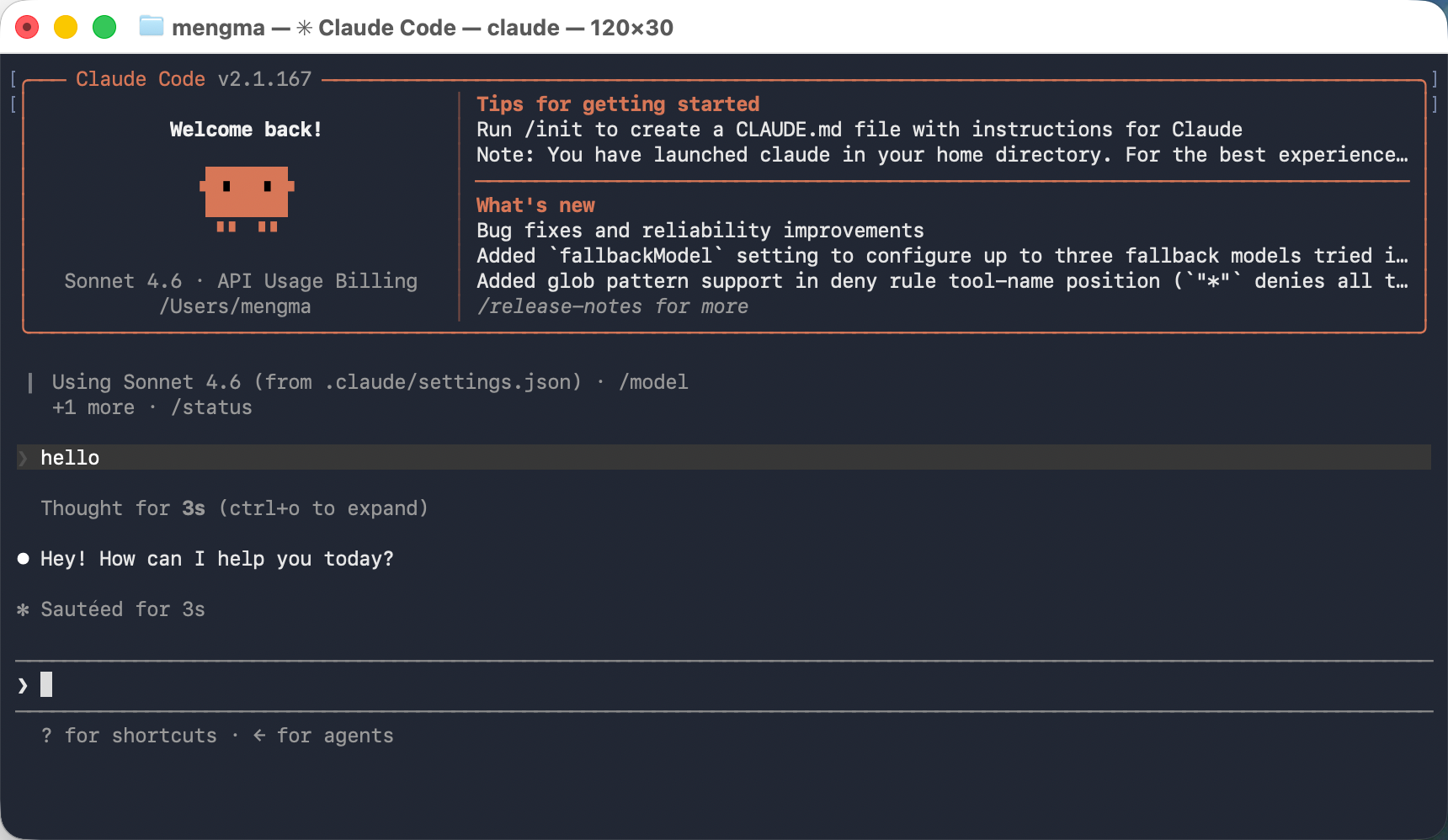
claude进去后发送一句:
text
hello能正常收到回复,说明 Claude Code 已经走 Kiro-Go 接通。
9. 日常维护命令
进入部署目录:
bash
cd /opt/kiro-go查看容器状态:
bash
docker compose ps查看日志:
bash
docker compose logs -f重启 Kiro-Go:
bash
docker compose restart修改了 docker-compose.yml 后重新应用:
bash
docker compose up -d更新 Kiro-Go 到最新代码:
bash
cd /opt/kiro-go
git pull
docker compose up -d --build
停止服务:
bash
docker compose down一般不需要重启整个 Docker。只有 Docker 本身异常时才执行:
bash
systemctl restart docker注意:重启 Docker 会影响服务器上所有 Docker 容器。
10. 常见问题
后台打不开
优先检查:
- 访问地址是否写对,例如
http://你的服务器IP:39271/admin docker compose ps里容器是否是Up- 云服务器安全组是否放行了端口
- 系统防火墙是否放行了端口
- 端口是否被其他程序占用
检查端口:
bash
ss -tulpn | grep 39271Claude Code 还是让我登录
检查这两个文件是不是搞混了:
~/.claude.json:用来跳过首次引导~/.claude/settings.json:用来写持久化连接配置
报认证错误
优先检查三件事:
ANTHROPIC_AUTH_TOKEN填的是不是后台刚生成的sk-...- 后台是否已经启用 API Key 验证并保存
ANTHROPIC_BASE_URL是否只填了根地址
配置明明写了,Claude 还是没走 Kiro-Go
常见原因:
- 只在某个终端里做了临时配置,换窗口就没了
settings.json的 JSON 格式写错了env写到了错误层级ANTHROPIC_BASE_URL写成了完整接口地址
网络偶发不稳定
回 Kiro-Go 后台,在 设置 -> 出站代理设置 里添加代理。
11. 注意事项
- API Key 生成后要立刻保存
- 开启 API Key 验证后别忘了点击保存
ANTHROPIC_BASE_URL只填根地址,不带/v1~/.claude.json和~/.claude/settings.json不是一个文件- 已有
settings.json时不要直接覆盖 - 服务器 root 密码不要发给别人,建议改用 SSH Key 登录
- 后台管理密码不要使用默认的
changeme - 非常见端口也需要在云服务器安全组里放行